

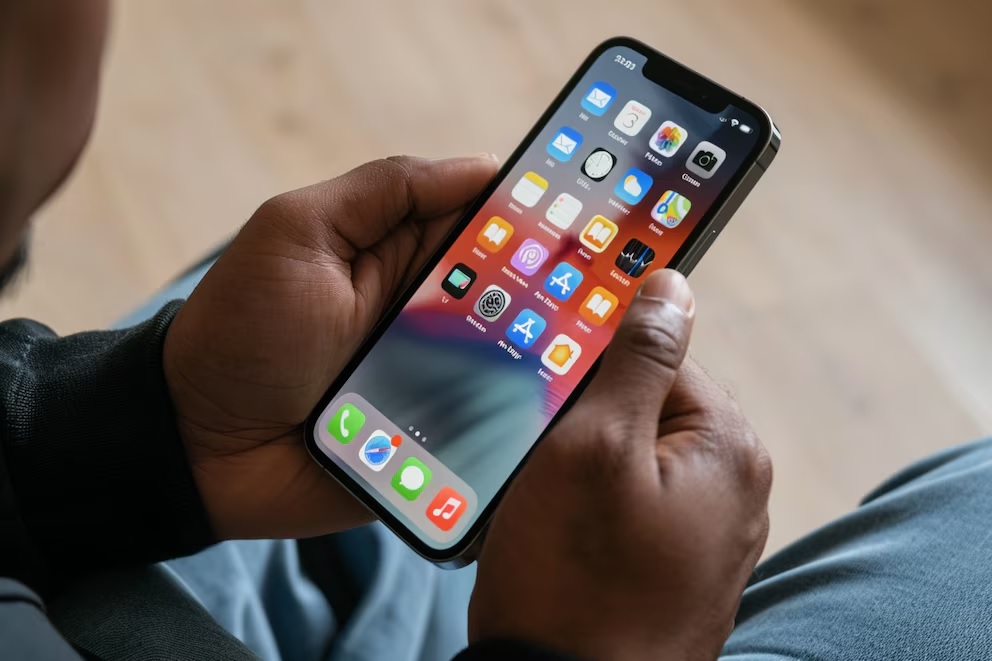
Cómo liberar espacio en tu iPhone sin perder tus archivos más valiosos
La acumulación de archivos y datos puede ralentizar el dispositivo, pero existen soluciones prácticas para optimizar el almacenamiento sin borrar contenido importante.
La falta de espacio en el iPhone es un problema común que afecta a millones de usuarios. Con el tiempo, las aplicaciones, fotos, videos y archivos temporales consumen gran parte de la memoria, limitando no solo la capacidad de almacenar nuevos contenidos, sino también el rendimiento del dispositivo. Aunque servicios como iCloud ofrecen una alternativa, muchos prefieren soluciones más directas para gestionar el espacio interno sin recurrir a borrar recuerdos o información esencial.
El misterio de la categoría "Otros" en el almacenamiento
Al ingresar en Ajustes > General > Almacenamiento del iPhone, muchos se sorprenden al encontrar una sección llamada "Otros", que a menudo ocupa varios gigabytes sin una explicación clara. Este espacio incluye archivos temporales, caché de aplicaciones y datos residuales generados por el sistema y las apps. Aunque iOS no permite eliminarlos directamente, hay estrategias efectivas para reducirlos.
Una de las más recomendadas es desinstalar aplicaciones poco utilizadas. En el menú de almacenamiento, el sistema muestra un listado de programas ordenados por su consumo de memoria. Al eliminar aquellos que no son esenciales —y reinstalarlos desde este panel, no desde la pantalla de inicio—, se puede liberar espacio sin perder datos importantes, siempre y cuando estén respaldados en iCloud.
Otra opción útil es limpiar el historial y los datos de Safari. Accediendo a Ajustes > Safari > Borrar historial y datos de sitios web, se eliminan rastros de navegación que, con el tiempo, acumulan un volumen significativo.
WhatsApp y Telegram: cómo gestionar su huella en la memoria
En Telegram, el proceso es sencillo. Dentro de la aplicación, en Ajustes > Datos y almacenamiento > Uso de almacenamiento, los usuarios pueden borrar la caché con un solo clic, sin afectar los archivos compartidos en los chats. Además, la app permite establecer un límite de almacenamiento para evitar futuros inconvenientes.
WhatsApp, por su parte, no ofrece una opción para eliminar la caché directamente, pero sí permite gestionar archivos pesados. En Ajustes > Almacenamiento y datos > Administrador de almacenamiento, es posible revisar y borrar contenido multimedia innecesario. También se recomienda desactivar la opción "Guardar en Fotos" (en Ajustes > Chats) para evitar que imágenes y videos se dupliquen en la galería.
Archivos olvidados y redes sociales: la clave para ganar espacio extra
Más allá de las apps de mensajería, muchas otras aplicaciones —como redes sociales y navegadores— descargan archivos que quedan guardados sin que el usuario lo note. Revisar la carpeta "Mi iPhone" dentro de la app Archivos puede revelar documentos, imágenes y videos antiguos que ocupan espacio innecesariamente.
Además, conviene revisar el álbum de Fotos, donde suelen acumularse capturas de pantalla, memes y contenido descargado de plataformas como Instagram o Twitter. Una limpieza manual de estos elementos puede liberar entre 2 y 3 GB adicionales, mejorando notablemente la capacidad de almacenamiento.
Con estos pasos, los usuarios pueden optimizar su iPhone sin sacrificar sus archivos más importantes, asegurando un funcionamiento más ágil y eficiente.